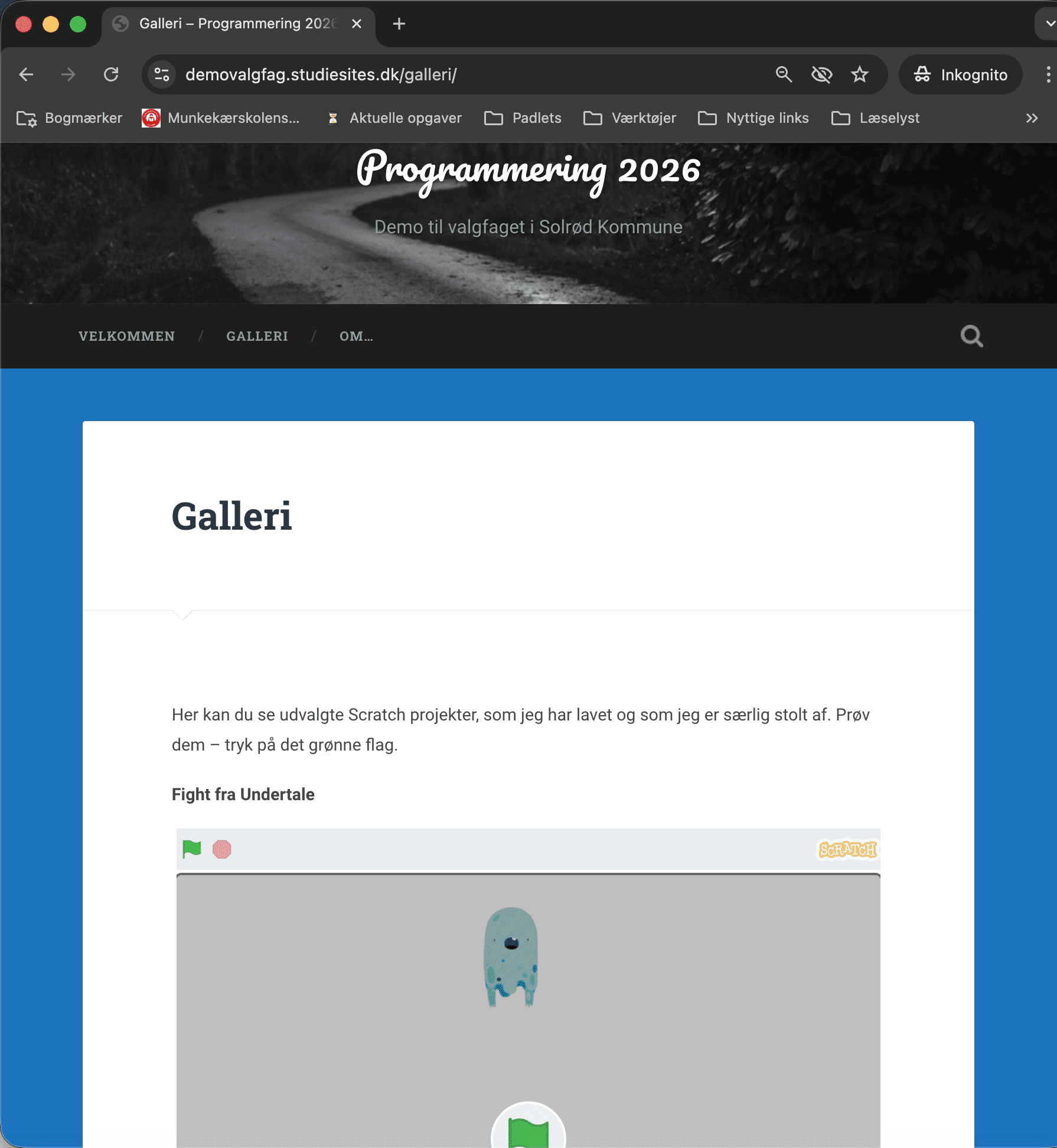

Her får du opskriften på at lave en simpel hjemmeside, som blandt andet kan bruges til at vise dine Scratch-projekter frem.

Se et eksempel (med Scratch-projekter fra deres officielle hjemmeside scratch.mit.edu) på hvordan det kan se ud. Selvom jeg har brugt en anden version af Scratch, vil dit galleri kommer til at ligne dette.

Skoletube -Studiesites

Det kræver, at du har adgang til Skoletube, da vi bruger værktøjet Studiesites. Studiesites er en forenkling af WordPress, som bruges i mange forskellige sammenhænge.
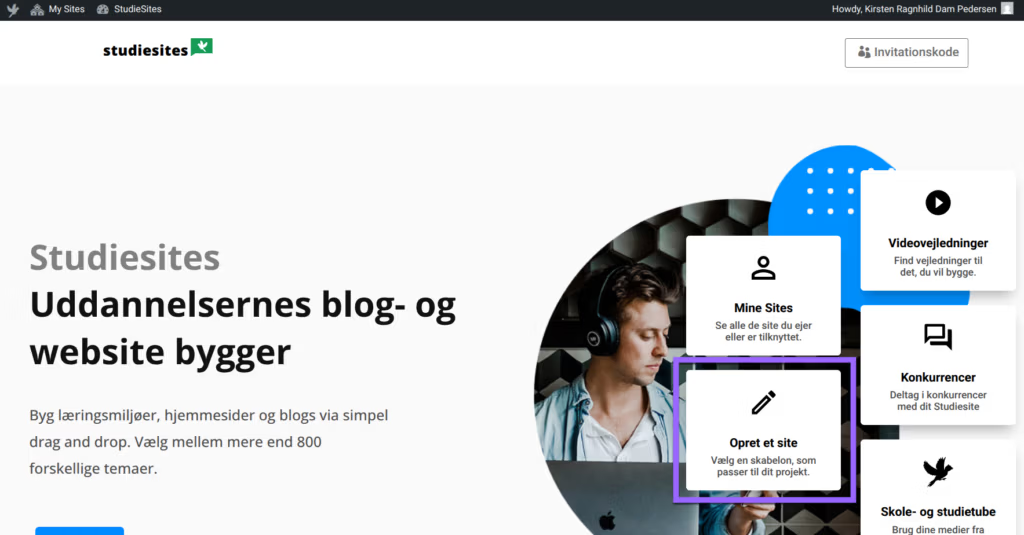
1. Opret et site

Eksempel på Studiesites

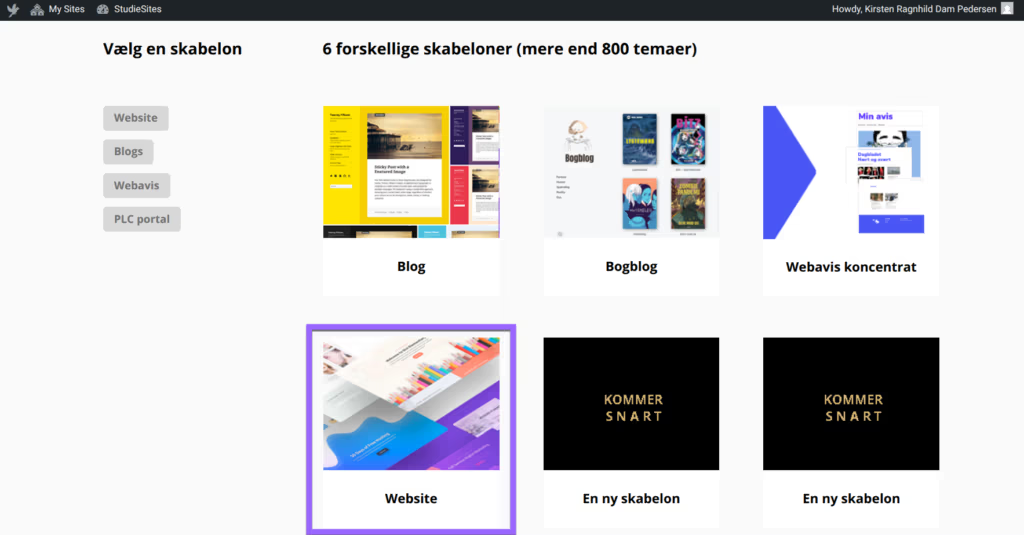
2. Vælg en skabelon / type til dit website

Eksempel på vælg en bestemt type

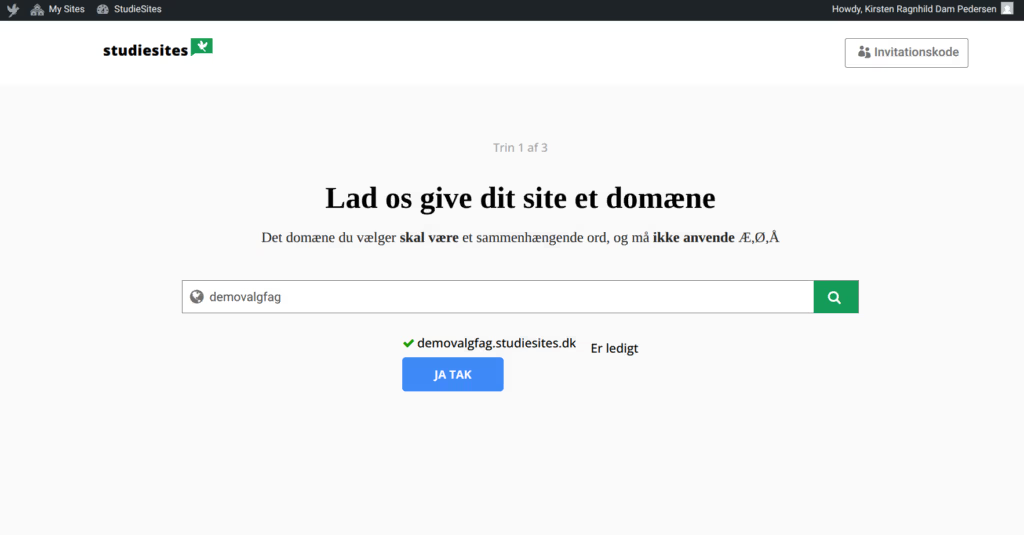
3. Vælg et domæne til websitet

Et domæne er adressen på websitet. Det vil sige, det som du kan se i adresselinjen øverst i browseren. Det skal være et sammenhængende ord eller adskilt med bindestreg, som feks. programmering-for-alle.dk. Det må ikke indeholde æ, ø eller å. 

Eksempel på domæne

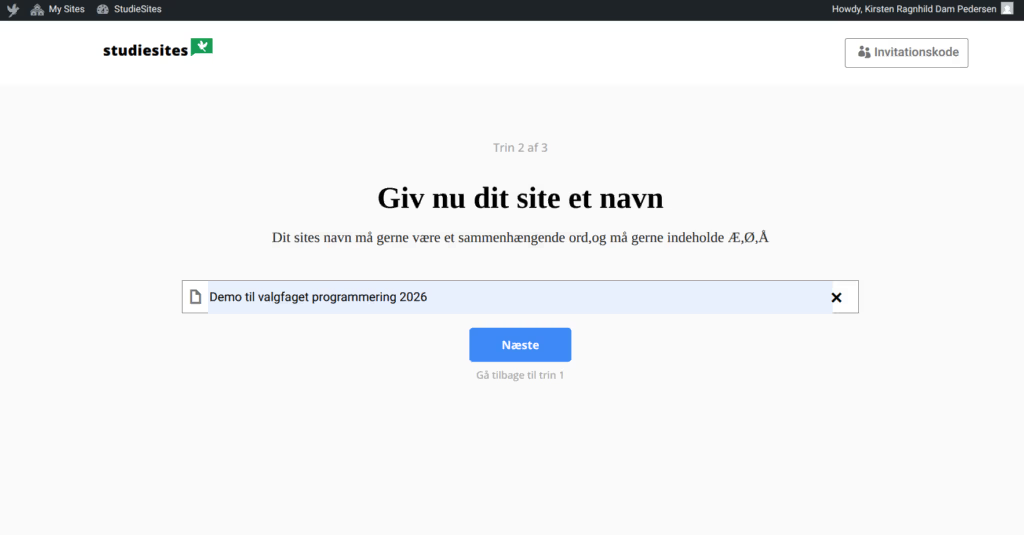
4. Vælg et navn til websitet

Eksempel på navn til websitet

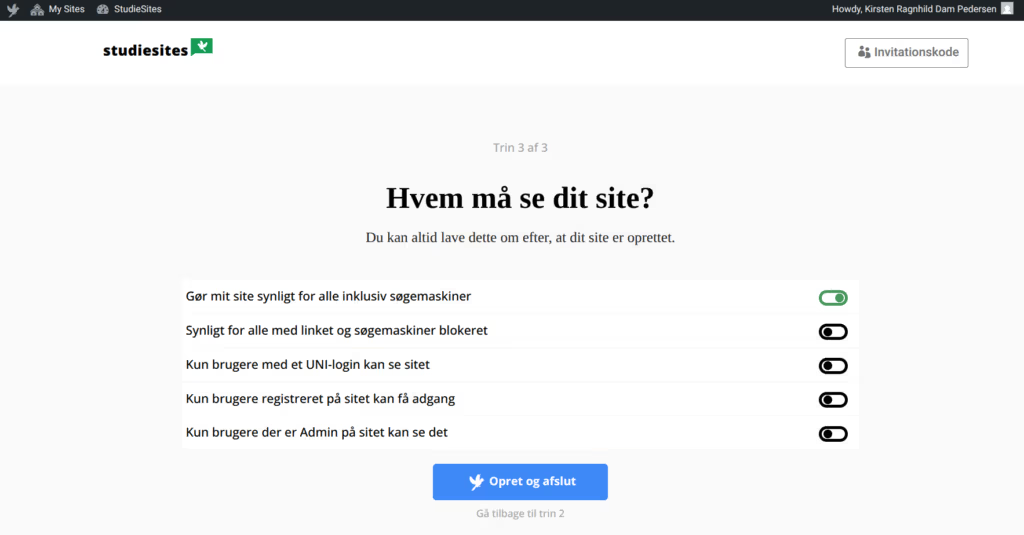
5. Vælg hvem der skal kunne se dit website

Hvis din familie eller venner uden UNI-login skal kunne se websitet, skal du vælge en af de to øverste muligheder. 

Synligheden kan altid ændres under instillingerne for dit website, hvis du fortryder (Indstillinger => Læsning => Webstedets synlighed)

Eksempel på synlighed

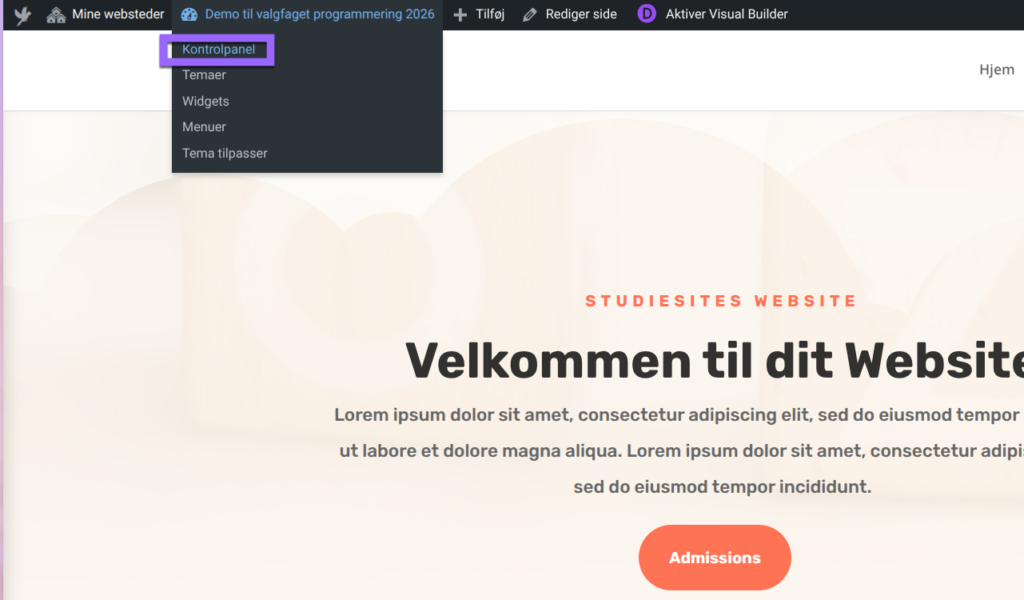
6. Tilpas hjemmesiden - find kontrolpanelet

Kontrolpanelet styrer både udseende og indhold på dit website.

Du kan altid finde kontrolpanelet med denne menu eller ved at trykke på W i øverste venstre hjørne, hvis du er inde på en side eller lignende.

Her finder du kontrolpanelet

7. Kontrolpanelet

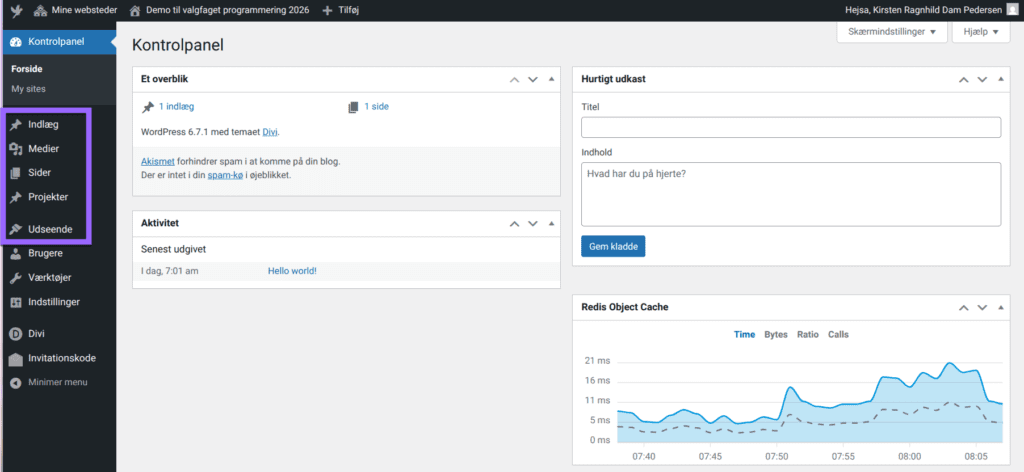
Eksempel på kontrolpanelet

Kontrolpanelet indeholder alle de ting, som du skal bruge for at have fuld kontrol over dit website.

Her får du en forklaring på de vigtigste af dem:

Indlæg
Indlæg er små artikler eller nyheder på hjemmesiden. De bruges ofte til blogindlæg, som typisk bliver vist med en dato og en forfatter. Her bruger vi dog kun sider til vores indhold.

Medier
I Mediebiblioteket gemmes alle de billeder, videoer og filer, du lægger ind på websitet.

Sider
Er faste sider på websitet, f.eks. Forsiden, Om… og Galleri.

Projekter – findes kun i nogle temaer
Kan være en samling af projekter, som man gerne vil vise frem, men her kan du lige så godt bruge en side til samme formål.

Udseende
Her bestemmer du, hvordan websitet skal se ud med farver, layout, menuer med mere. Her kan du også vælge et bestemt tema, som får din hjemmeside til at se professionel ud fra starten af – og det er god idé at starte med det, inden du begynder at sætte indhold ind.

8. Vælg tema

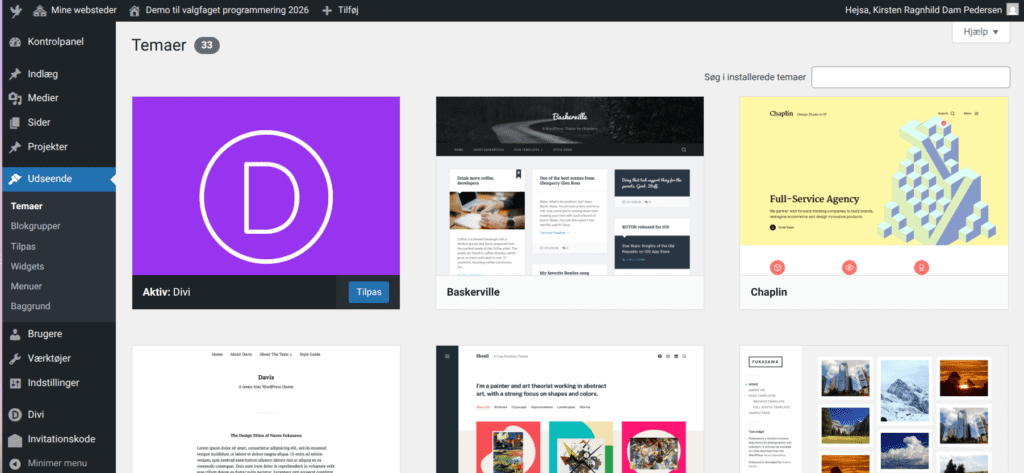
Temaet bestemmer rammerne til dit website. Du kan altid tilpasse temaet med nye billeder med mere senere. 

Tjek temaet ud, før du vælger “Aktivér”.

Her vælger du tema til websitet

8.1 Tilpas tema

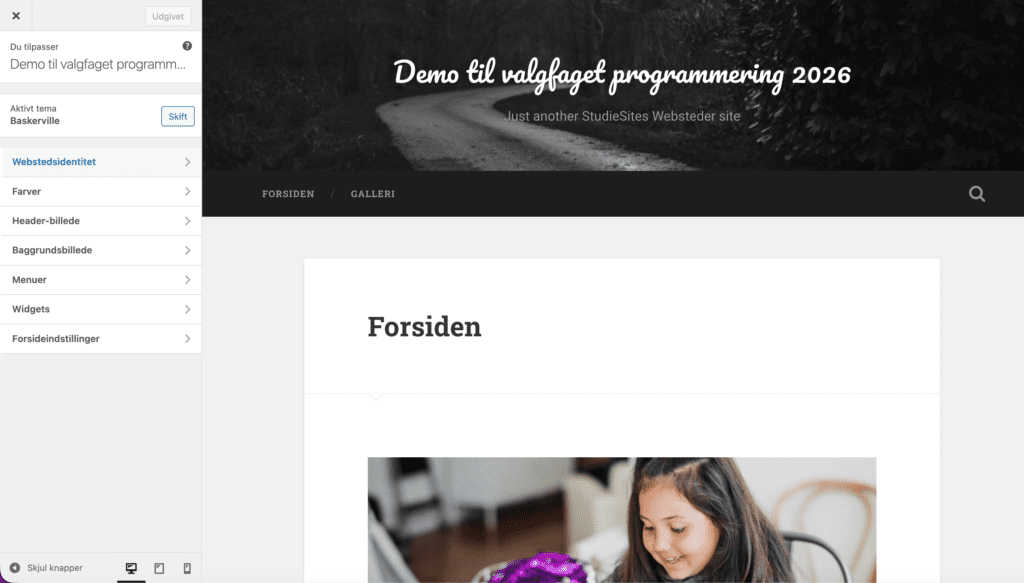
Du kan tilpasse dit tema og selv vælge f.eks. baggrundsfarver og hvordan websitets navn skal vises på websitet. Du kan gøre det nu eller senere.

Eksempel på tilpas tema

Find dit tema. Når det er aktiveret, kan du begynde at tilpasse det. Der kan være forskellige muligheder for tilpasning afhængigt af det tema, som du har valgt.

Webstedsidentitet
Her ændrer du på, hvordan navnet på websitet skal vises og om der skal være en undertitel.

Farver
Her kan du f.eks. bestemme baggrundsfarven på websitet.

Headerbillede
Her kan du skifte billedet i toppen af siden.

Menuer og widgets
Bruger vi ikke i denne opskrift.

Forsideindstillinger
Her kan du vælge en bestemt side, som skal vises, når man besøger dit website.

9. Styr på siderne

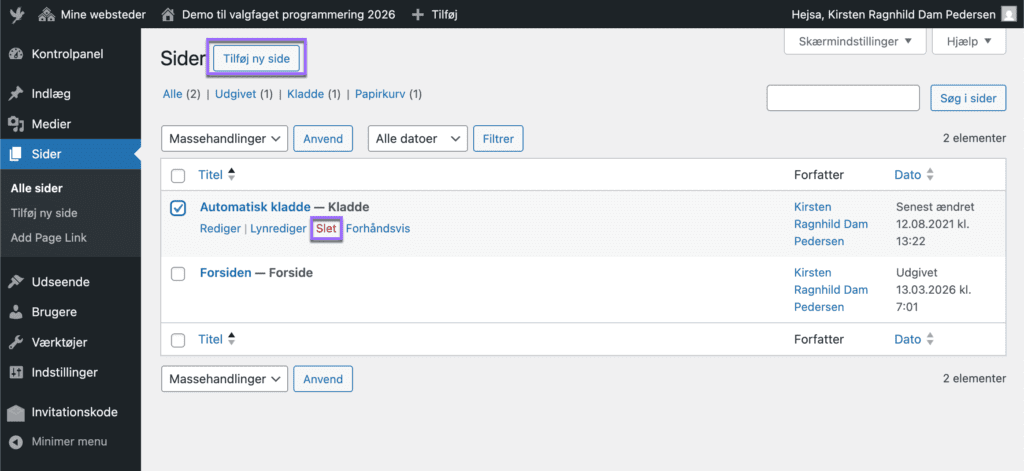
Her sletter du en side og her laver du en ny

Dit tema har måske nogle sider med, men du kan let slette dem, som du ikke vil bruge.

Det er dog en god idé at beholde forsiden.

Lav to nye sider: Galleri eller Shoroom og evt. en side til Om…

10. Tilpas sider

Når du er klar til at sætte indhold ind på en side, skal du vælge “Rediger”.

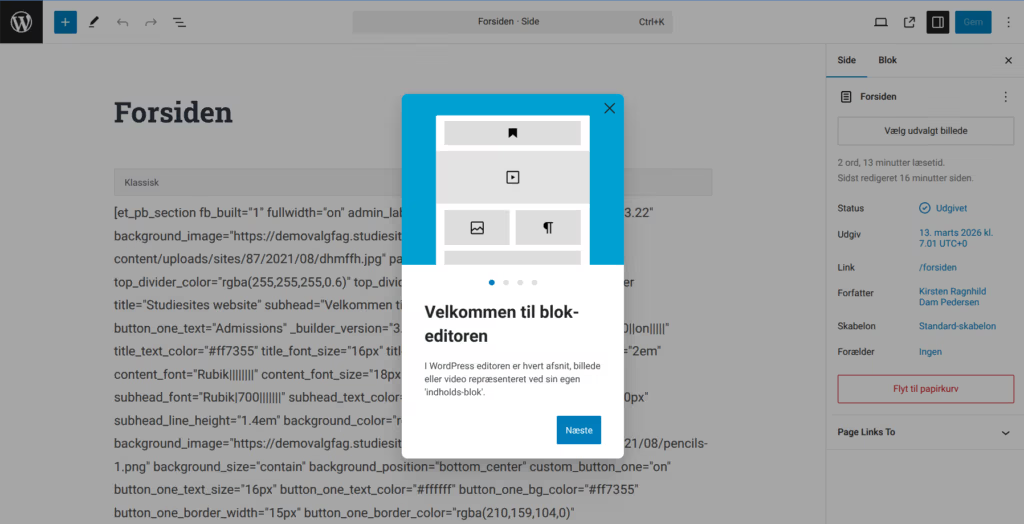
Måske har dit tema genereret en side med noget volapyk-tekst som i dette eksempel? Du kan altid slette en blok klikke på den, trykke på de tre prikker og vælge slet (nederst i menuen).

I denne opskrift bruger vi blok-editoren, som er lettere at bruge.

Eksempel på tekst, der skal slettes

10.1 Sæt indhold ind på siden

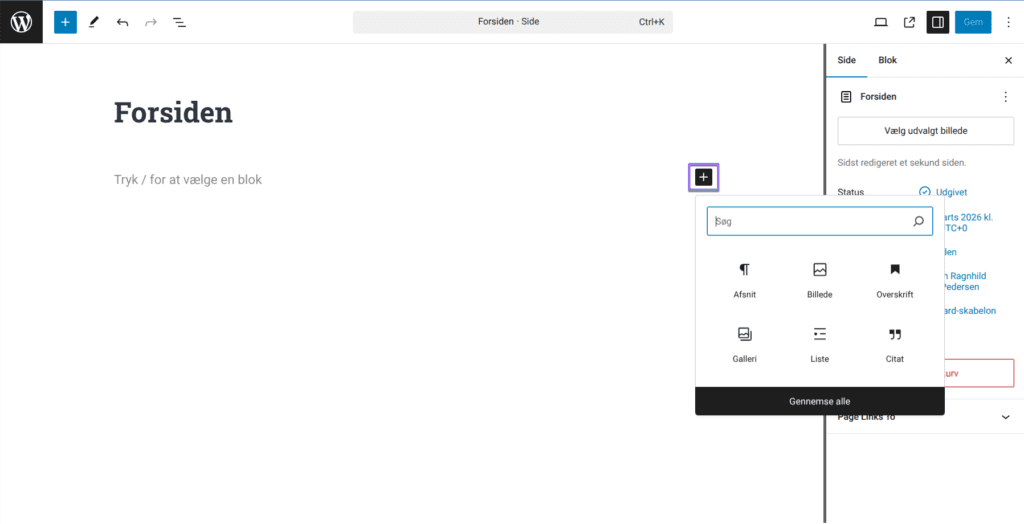
Indsæt indhold på siden

Hvis du bare skriver løs, så bruger du en blok med et afsnit. Indholdet organiseres i forskellige blokke.

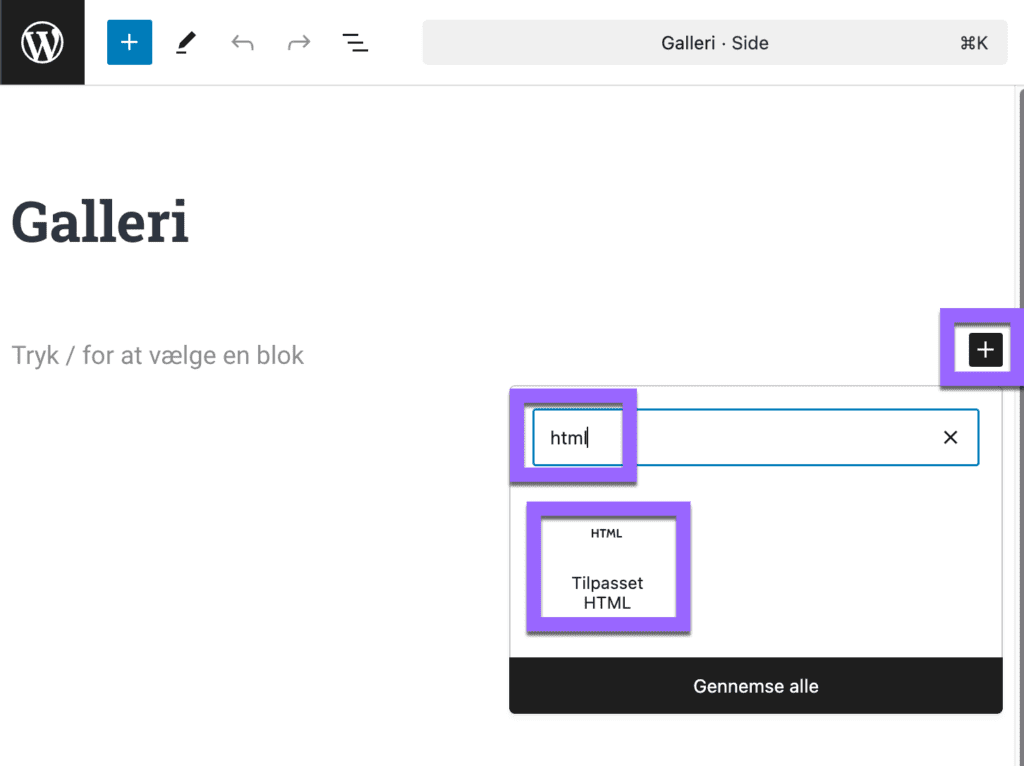
Du kan også vælge en anden type indhold, når du trykker på plusset. Der er rigtigt mange muligheder, så prøv også at trykke på “Gennemse alle”.

Husk at gemme siden og udgive den. Og ikke mindst brug preview / se siden, så du kan se, hvordan den kommer til at se ud. 

10.2 Sæt billeder ind

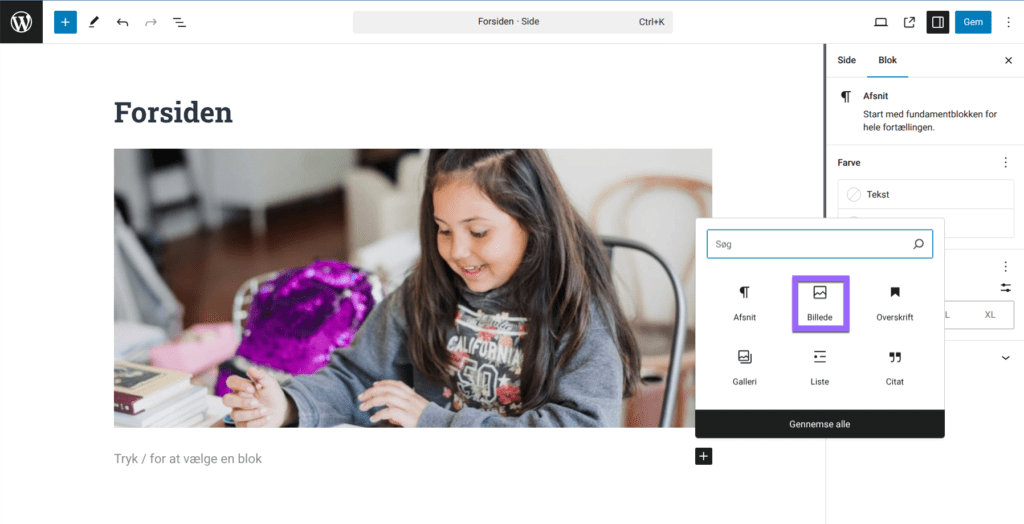
Prøv at søge på billeder, så kan du se de forskellige muligheder. Der er både denne og f.eks. en boks til tekst og billede.

Dit tema kommer med forskellige billeder, som automatisk er blevet gemt i dit mediebibliotek. Du kan bruge et af dem eller vælge et billede fra din computer. Hvis du gør det, bliver billedet automatisk lagt ind i mediebiblioteket.

Mangler du et godt billede? Kan du finde et på f.eks. Pixabay, gemme det på din computer og hente det ind til dit website.

10.3 Lav siden i fuld bredde

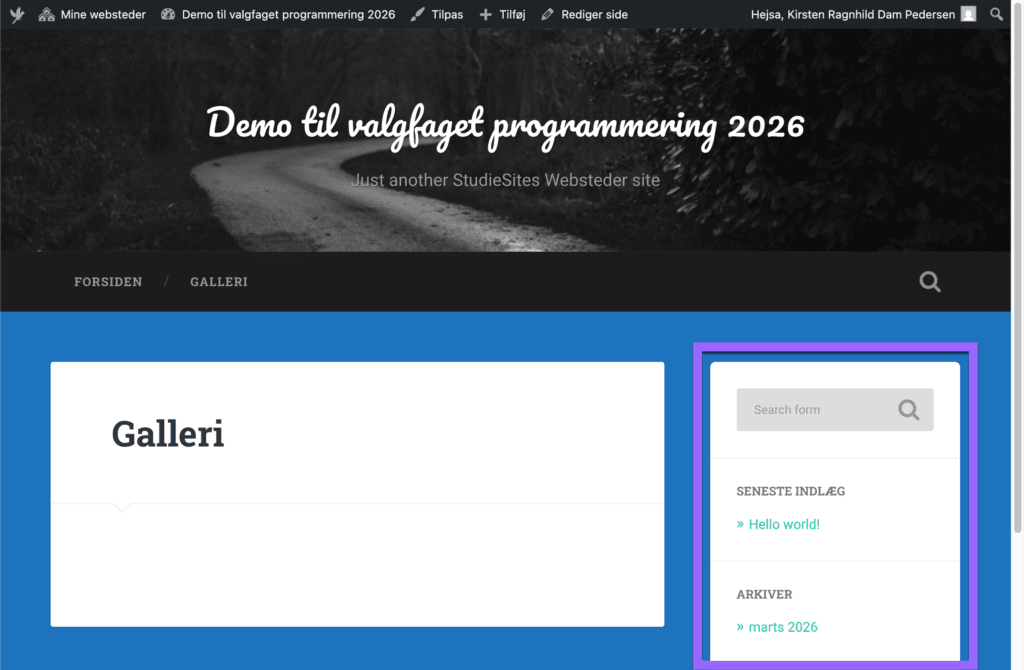
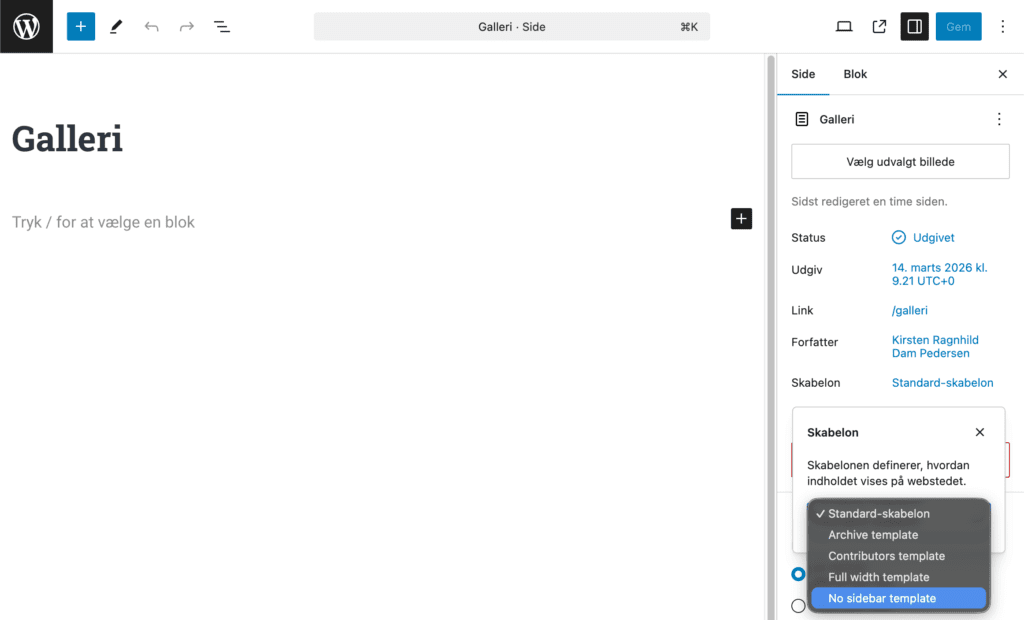
Når du ser din side på websitet, har du måske lagt mærke til, at den vise en sidebar i højre side. Den kan du let fjerne ved at gå ind på siden og vælge menuen yderst til højre på siden.

Eksempel på side med sidebar
Sådan fjerner du en sidebar

Vælg Skabelon => No sidebar template. Afhængig af dit tema kan menuen se lidt anderledes ud, men du burde kunne finde noget lignende.

Du skal gøre det ved alle de sider, hvor du vil fjerne den fra.

Gem og se hvordan det ser ud.

11. Vis Scratch-projekter frem

Så er vi nået til showroomet, galleriet eller hvad du nu har kaldt det. Vælg den rigtige side og sæt en kort beskrivelse ind, som forklarer hvad man kan se i galleriet.

Gem siden.

11.1 Gør dine Scratch-projekter klar til showroomet

Sådan udgiver du det på Skoletube, så du kan sætte det ind på websitet.
Åbn CodingLab på Skoletube

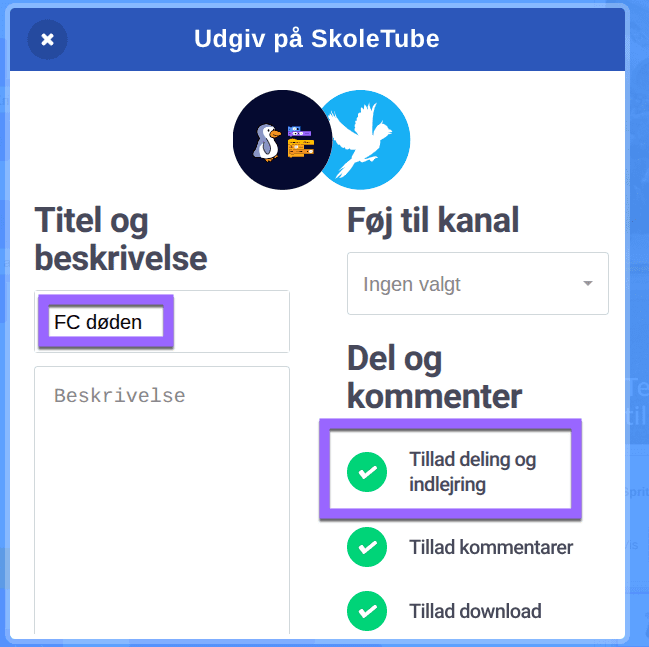
Indlæs dit første projekt. Vælg "Udgiv på Skoletube", giv det et navn og sørg for, at der er en grøn markering udfor "Tillad deling og indlejring"
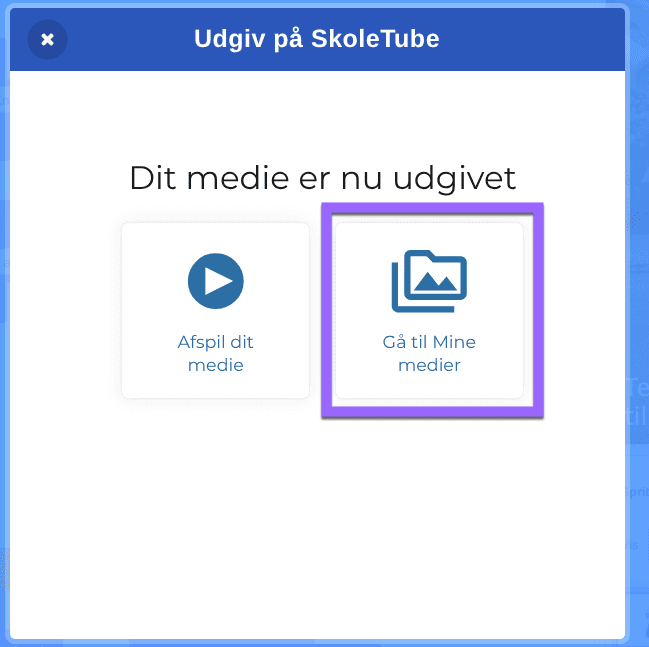
Gå til Mine medier
Gå til mine medier

Vælg det rigtige projekt.
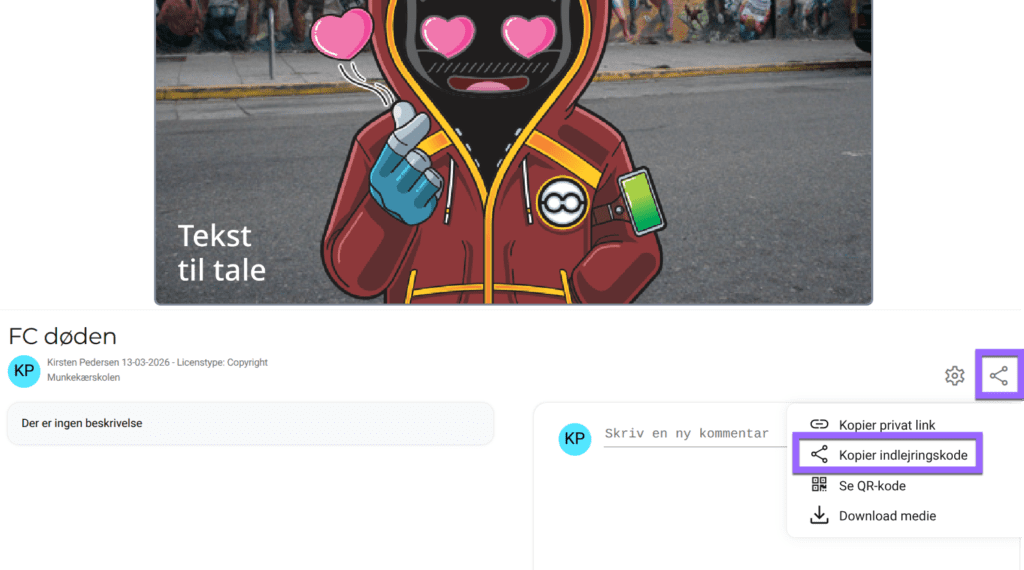
Find dele-knappen med de tre cirkler og tryk på “Kopier indlejringskode”.

Find deleknappen og kopier koden

11.2 Sæt dit projekt ind i galleriet

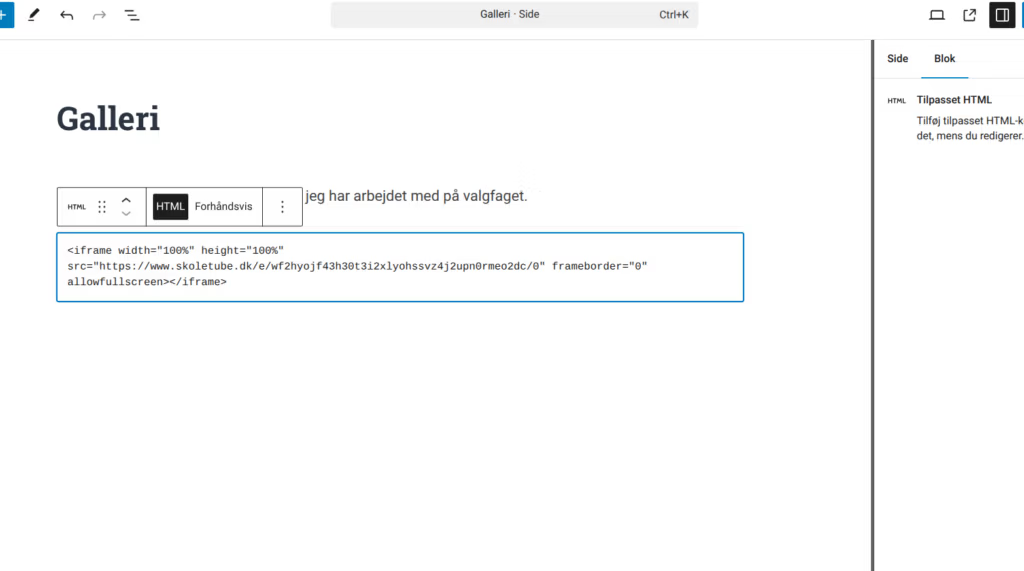
Sådan indsætter du Scratch-projektet på siden

Sæt koden ind (Ctrl + v)

Sådan ser indlejringskoden ud

Udgiv siden og test.

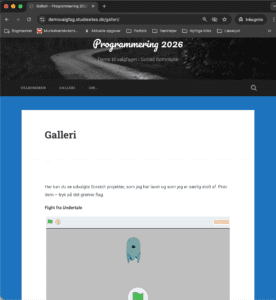
Eksempel på et showroom eller galleri

Gentag med de andre projekter.

  1. Gå ind på Skoletube – Åbn CodingLab
  2. Find det rigtige projekt
  3. Udgiv på Skoletube
  4. Mine medier
  5. Del – Kopier indlejringskode
  6. Gå ind på websitet og find galleriet
  7. Indsæt tilpasset html og sæt ind.

GEM og UDGIV.

Ekstra: Tilpas menuen

Hvis din menu har for mange punkter, kan du slette i dem. Men det kræver, at du lige går ind og opretter en menu, hvor du selv bestemmer, hvad der skal vises. 

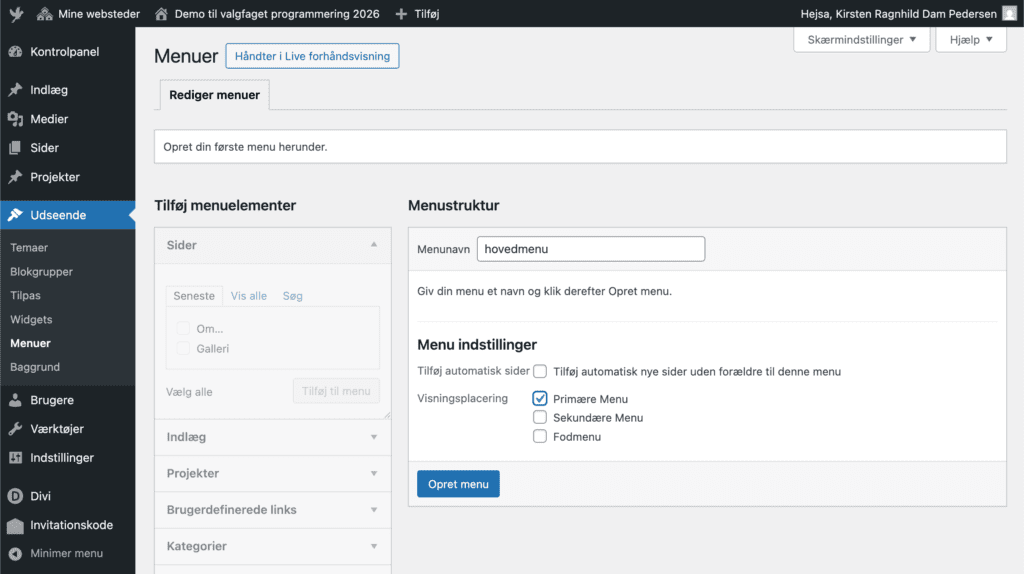
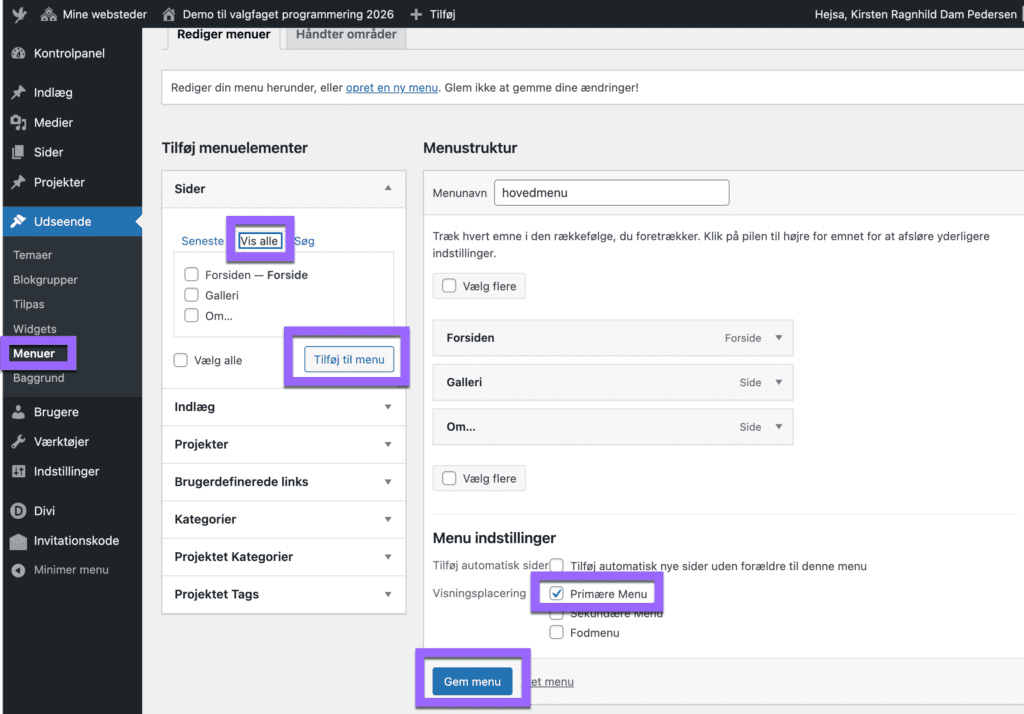
Udseende => Menuer => Opret menu som primær.

Find menuer
Tilpas menuen

Har du lyst til at arbejde videre med hjemmesider?

Så husk at Skoletube har nogle gode video-tutorials, som du kan lære meget af.

Find dem her: https://studiesites.dk/videovejledninger/

Denne opskrift findes også i en version med indholdsfortegnelse til print. Hent den her.